

DEINE NAVIGATION
- 1 Mein Suno-Voice-Hack zum Nachbauen – mit Referenz-Audio, Bildern & High-Control-Prompt
- 1.1 Dieser Leitfaden richtet sich an Menschen, die:
- 1.2 1. Was du brauchst (ohne Studio-Anspruch)
- 1.3 2. Referenz-Clip aufnehmen – Variante A (empfohlen) & B
- 1.4 Aufnahme-Tipp aus der Praxis
- 1.5 3. Referenz-Audio & Text in Suno einrichten
- 1.6 3.2 Lyrics-/Textfeld füllen
- 1.7 4. Creative Sliders: Audio führt, Stil lenkt
- 1.8 5. High-Control-Prompt (unter 1000 Zeichen, ohne Textblock)
- 1.9 6. Warum der Prompt genau so aussieht
Mein Suno-Voice-Hack zum Nachbauen – mit Referenz-Audio, Bildern & High-Control-Prompt
Ich beschäftige mich seit Mitte der 80er mit Computern, Musik und Sprache. KI ist für mich kein Wunderhirn, sondern ein Werkzeug: Sie soll unsere Kreativität beflügeln – nicht ersetzen.
Suno AI mag ich, weil es musikalisch stark ist und für Skizzen, Playalongs und Experimente viel liefert. Aber bei genauerem Hinhören haben mich die Stimmen genervt: technisch gut, aber klar als Computerstimmen erkennbar. Das hat meinen Ehrgeiz geweckt.
Erst bin ich in die typische Falle getappt: „Die KI wird’s schon richten.“ Ich habe mit Voice-Cloning herumgespielt, war unzufrieden – und habe dann gemerkt:
Ein gut gemachter Referenz-Clip kann einer KI-Stimme so etwas wie „Seele“ einhauchen. Seitdem arbeite ich für jedes einzelne Werk mit einem passenden Referenzton.
Dieser Leitfaden richtet sich an Menschen, die:
- schon mit Suno oder ähnlichen Tools gespielt haben,
- merken, dass „Standard-KI-Sound“ ihnen nicht reicht,
- ihre Ideen mit KI umsetzen wollen, ohne vom „Superhirn“ zu träumen,
- in 20–30 Minuten nachvollziehbar einen großen Schritt nach vorn machen wollen.
Ich schreibe in der Ich-Form, aber der Workflow ist für alle gedacht, die ihre Stimme, ihren Dialekt und ihre Projekte ernster nehmen wollen.
1. Was du brauchst (ohne Studio-Anspruch)
- PC oder Laptop
- Suno-Account mit Zugriff auf den Studio-/Custom-Bereich
- ein USB-Mikrofon (ich arbeite gern mit Yeti-USB-Mikros, weil sie einfach zu bedienen sind und auch ohne Studio vernünftige Ergebnisse liefern)
- einen fertigen deutschen Monolog (z. B. satirischer Text, Tutorial-Intro, Spoken-Word-Szene)
Ich nehme oft unterwegs auf – manchmal am PC, manchmal schnell am Handy und ziehe die Aufnahme später auf den Rechner. Entscheidend ist nicht Perfektion, sondern Ehrlichkeit: deine echte Stimme.
Referenzaufnahme
2. Referenz-Clip aufnehmen – Variante A (empfohlen) & B
Suno unterstützt eigene Audio-Uploads (typisch ca. 6–60 Sekunden, je nach Modus).
Der Referenz-Clip ist dein „Tonal-Lehrer“ für die KI.
Variante A – empfohlen: kompletter Zieltext
Diese Variante nutze ich am häufigsten.
- Du sprichst den kompletten Text, den Suno später sprechen soll.
- Länge: meist 30–90 Sekunden.
- Sprich so, wie du es im fertigen Stück haben willst:
- normal, nicht überzogen,
- Atmung hörbar lassen,
- kleine Mundgeräusche sind ok,
- Dialekt (z. B. Ruhrpott) so, wie du ihn wirklich sprichst.
Vorteil:
Timing, Pausen und Energie kommen sehr dicht an deine Original-Performance heran.
Variante B – wenn es schnell gehen muss: Stimm-DNA
Hier baust du dir eine allgemeine Stimm-Vorlage, die du für viele Projekte nutzen kannst.
- 30–60 Sekunden neutraler Text über dich oder deinen Alltag.
- Gleiche Regeln: natürlich, mit Atmung, Dialekt, ohne harte Bearbeitung.
Vorteil:
Ein Clip reicht als „Stimm-DNA“ für viele verschiedene Texte. Das Timing ist nicht so 1:1 wie bei Variante A, aber du bleibst wiedererkennbar.
Aufnahme-Tipp aus der Praxis
- Bestenfalls in Ruhe mit einer Recording-Software am PC aufnehmen und als WAV/MP3 sichern.
- Yeti-USB-Mikros filtern Nebengeräusche ordentlich raus – ich arbeite damit an sehr unterschiedlichen Orten. (Einfach nur ein Erfahrungswert, ich habe mir mal eins aus dem An und Verkauf geholt, sehr gut und hatte vrschiedene Funktion, Raumaufnahme, Interview usw.)
- Kein aggressives Noise-Gate, keine „Totpolitur“. Kleine Unsauberkeiten sind wichtig für glaubwürdige Sprache.
3. Referenz-Audio & Text in Suno einrichten
3.1 Referenz-Audio hochladen
Im Suno-Studio (Custom-/Studio-Modus):
- Projekt / Studio öffnen.
- Bereich für Audio-Upload / Audio Input / Inspiration suchen.
- Deinen Referenz-Clip hochladen.
- Genau dieses File als Grundlage wählen.
Wichtig:
Nur ein Referenz-Audio verwenden, damit Suno ein klares Signal bekommt.
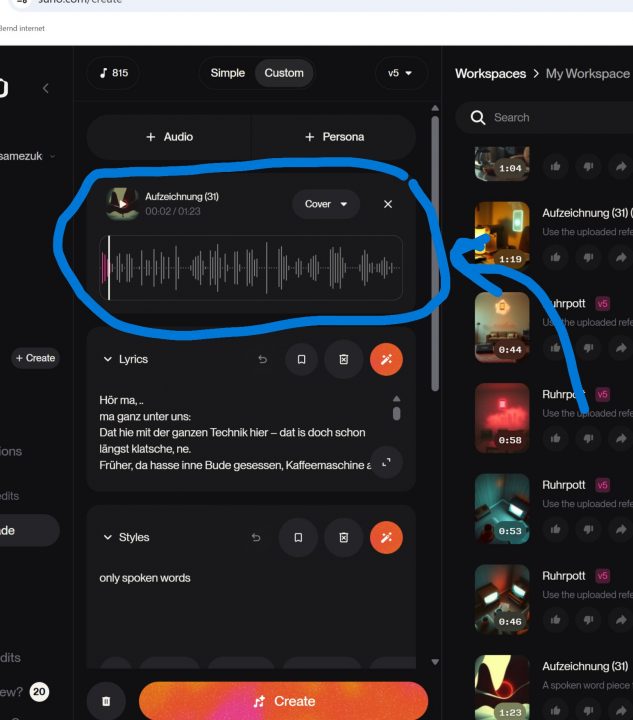
3.2 Lyrics-/Textfeld füllen
Das Referenzvideo zieht du einfach mit gedrückter linker Maustaste von links nach rechts.
Bernd Bischof
Ich arbeite immer mit Manual Lyrics:
- Lyrics- bzw. Textfeld öffnen.
- Deinen kompletten deutschen Monolog hineinkopieren.
- Dialekt direkt mitschreiben:
- „kommse“, „hasse“, „biste“, „inne Bude“, „anne Ecke“ usw.
Kernregel:
- Nur der Text selbst gehört ins Lyrics-/Textfeld.
- Steuerung, Stil, Mix usw. kommen später in den Prompt-Bereich.
4. Creative Sliders: Audio führt, Stil lenkt
Suno beschreibt die Creative Sliders („Weirdness“, „Style Influence“, „Audio Influence“) in der Hilfe; externe Guides erklären typische Einstellungen.
Für natürliche Sprache hat sich für mich bewährt:
- Audio Influence: hoch (ca. 70–100 %)
→ dein Referenz-Audio dominiert Klang, Timing, Atmung. - Style Influence: mittel bis hoch (ca. 50–80 %)
→ der Prompt (Spoken Word, leise Musik) bekommt Gewicht, ohne das Audio zu verdrängen. - Weirdness: niedrig (0–20 %)
→ möglichst wenig „experimentelle“ Abweichungen, klare Sprache.
Weitere Punkte:
- Lyrics Mode: Manual / eigene Lyrics.
- Vocal Gender:
- „Male“, wenn eine Männerstimme gewünscht ist,
- „Female“ für Frauenstimme.
- Style-/Genre-Text (falls Feld vorhanden):
- leer lassen oder extrem knapp, z. B.:
- „spoken word, soft piano, double bass“.
- leer lassen oder extrem knapp, z. B.:
Ich habe anfangs hier viel herumprobiert und zu sehr auf „die KI“ vertraut – dann klingt es schnell wieder nach Standard-Preset. Mit hoher Audio Influence und klarer Style-Vorgabe bekomme ich inzwischen deutlich konsistentere Resultate.
5. High-Control-Prompt (unter 1000 Zeichen, ohne Textblock)
Der Monolog steht bereits im Lyrics-Feld.
Der Prompt steuert nur, wie gesprochen wird – nicht was.
Diesen High-Control-Prompt kannst du 1:1 ins Style-/Prompt-Feld kopieren:
VOICE:
Use ONLY the uploaded reference audio as voice template. Match timbre, age, accent and natural breathing from the recording.

PERFORMANCE:
Spoken word ONLY. No singing, no melody and no rap. Natural storytelling at medium tempo, with pauses, hesitations and small mouth noises similar to the reference. Do NOT gate or remove breaths; keep tiny imperfections so the voice stays human and real.

MIX:
Voice dry and clearly in front. If background music is generated, it must be VERY soft acoustic piano and double bass, slow patterns, never louder than the voice.

LANGUAGE:
German with Ruhr area dialect. Respect dialect spelling exactly as written in the lyrics field.
bitte alles promts in Englisch. Suno AI wird zwar deutsch trainiert, versteht englisch besser.
6. Warum der Prompt genau so aussieht
Ich habe diesen Aufbau gewählt, weil er jede wichtige Ebene einmal sauber benennt:
- VOICE
– bindet Suno an dein Referenz-Audio: Klangfarbe, Alter, Dialekt, Atmung.
– passt zum Mechanismus von Audio Influence: Das Modell weiß, woran es sich halten soll. - PERFORMANCE
– zwingt Suno in Spoken Word statt in Gesang oder Rap.
– macht klar: Pausen, Atmer, kleine Geräusche sind erwünscht, nicht wegzuputzen.
– verhindert „glatte Werbesprecher-KI“, die an der Oberfläche gut klingt, aber keine echte Präsenz hat. - MIX
– sorgt dafür, dass die Stimme im Vordergrund bleibt.
– die Musik (Piano + Kontrabass) ist nur ein leiser Teppich, damit Tutorials und Monologe leichter zu verfolgen sind. - LANGUAGE
– fixiert Deutsch + Dialekt, damit Suno nicht „umschaltet“.
– koppelt Aussprache an deine Schreibweise im Lyrics-Feld.
Warum Englisch?
Suno wird technisch überwiegend mit englischen Steuersprachen dokumentiert, und meine Tests zeigen: Englische Regieanweisungen werden stabiler umgesetzt als lange deutsche Meta-Texte.
Darum:
- Deutsch im Lyrics-Feld,
- Englisch im Prompt-Feld.
7. Testen, Scheitern, Nachjustieren (und dabei Zeit sparen)
Rechne für den ersten kompletten Durchlauf mit etwa 20–30 Minuten:
- Text schreiben / anpassen.
- Referenz-Clip aufnehmen (Variante A oder B).
- Audio hochladen, Lyrics einfügen.
- Slider einstellen.
- Prompt eintragen.
- Erste Version generieren.
Dann prüfen:
- Klingt es wirklich gesprochen – oder irgendwie „sängerisch“?
- Sind Atmer und Pausen hörbar?
- Trägt die Stimme die Emotion, die du wolltest (Humor, Ruhe, Ernst, Satire)?
Meine ersten Fehlversuche sahen so aus:
- Ich habe gedacht: „Die KI wird’s schon richten.“
- Ich habe mich auf Standard-Output verlassen.
- Ich habe versucht, meine Stimme stumpf zu klonen – ohne klare Regie.
Gelernt habe ich:
Die Programme sind mächtig, aber nicht magisch.
Mit einem klaren Referenz-Clip, einem bewussten Prompt und bewusst gesetzten Slidern komme ich schneller zum Ziel – und bleibe künstlerisch ansprechbar.
8. Wozu das Ganze? – Und wie ich dich unterstützen kann
Ich finde es spannend, dass man heute ohne jahrelanges Notenlernen und ohne Tonstudio hochwertige Ergebnisse erzielen kann – wenn Idee und Kreativität stimmen und KI als Werkzeug genutzt wird.
Ich möchte:
- Menschen, die für Tools wie Suno bezahlen und nebenbei noch arbeiten müssen,
- die Zeitersparnis und Klarheit geben,
- die ich mir selbst erarbeitet habe.
Deshalb biete ich zu diesem Workflow bei Bedarf:
- 1:1-Coaching (online/Telefon),
- Unterstützung bei konkreten Projekten (z. B. Tutorial-Stimme, Satire-Monolog, Hörtext),
- Hilfe beim Feinschliff von Text, Dialekt und Audio.
Ich selbst nutze die erzeugten Stimmen u. a. für:
- YouTube-Videos,
- Tutorials,
- künstlerische Spoken-Word-Stücke.
Wenn du diesen Workflow nachbaust, hast du eine Basis, auf der du deine eigenen Stilrichtungen entwickeln kannst – egal ob Ruhrpott, Hochdeutsch, andere Dialekte oder ganz andere Genres.
Nützliche Links zum Vertiefen
- Suno Help Center (Übersicht):
https://help.suno.com/ - Creative Sliders (Weirdness, Style Influence, Audio Influence):
https://help.suno.com/en/articles/6141377 - Audio Inputs / Uploads in Suno Studio:
https://suno.com/blog/audio-inputs - Externer Guide zu den Creative Sliders (Praxis):
https://jackrighteous.com/…creative-control-sliders-suno-v5
Schreibe einen Kommentar